> For the complete documentation index, see [llms.txt](https://docs.playhattori.io/llms.txt). Markdown versions of documentation pages are available by appending `.md` to page URLs; this page is available as [Markdown](https://docs.playhattori.io/russian/koshelek/kak-podklyuchit.md).
# Как подключить
Перед началом важно понять, что такое криптокошелек и зачем он нужен.
Криптокошелек — это приложение, которое хранит ваши блокчейн-активы и позволяет отправлять и получать токены.\
Чтобы использовать кошелек внутри Hattori Telegram Mini App, у вас уже должен быть установлен TON-кошелек на телефоне. Например, TonKeeper, Telegram @Wallet, MyTonWallet или другой поддерживаемый кошелек.
Когда ваш TON-кошелек готов, подключите его к Mini App по шагам ниже.
{% stepper %}
{% step %}
### **Откройте страницу Кошелек**
На странице **Кошелек** вы увидите большую кнопку **Подключить TON Кошелёк**. Нажмите ее.
{% endstep %}
{% step %}
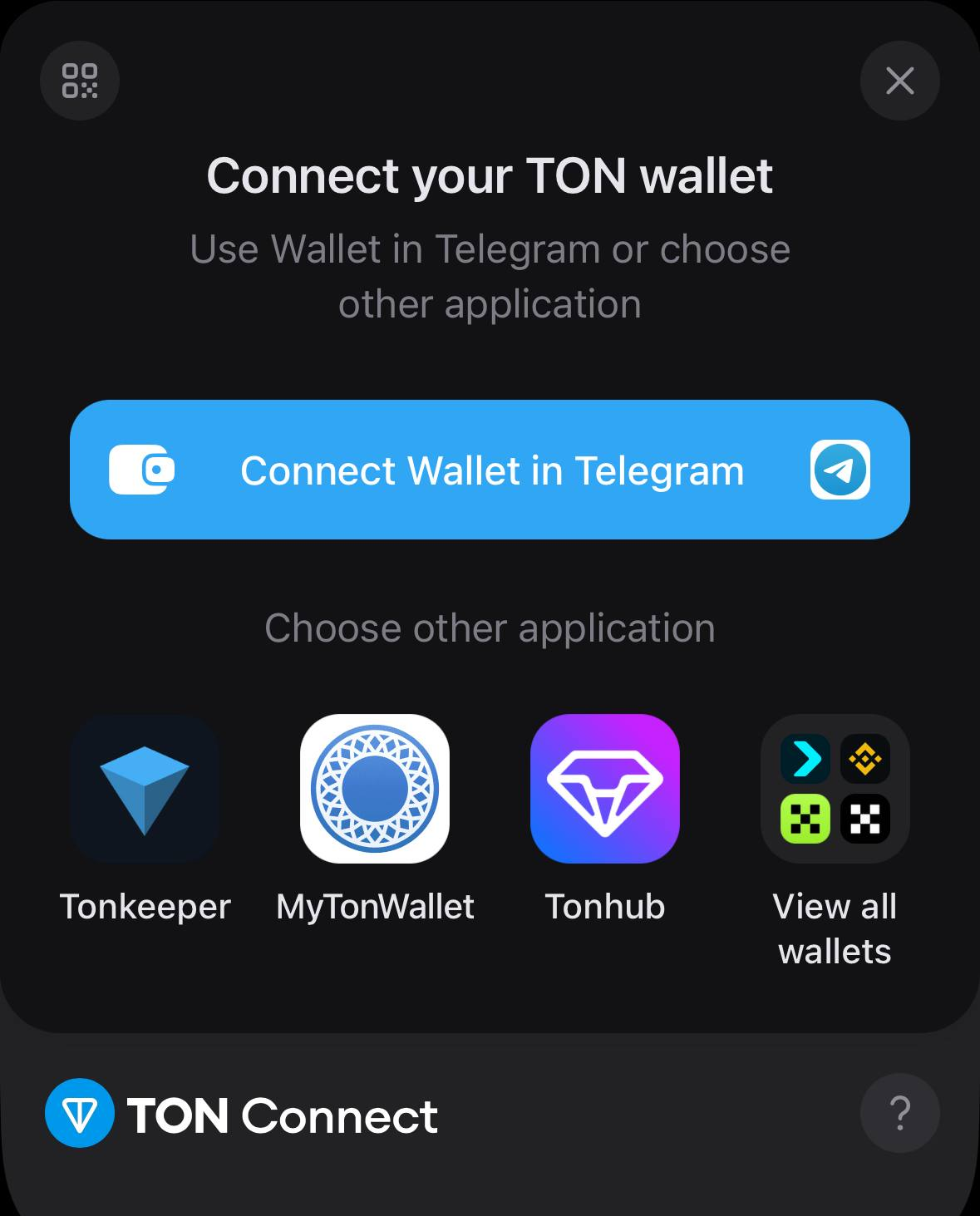
### **Выберите приложение кошелька**
На экране появится небольшое окно. Выберите приложение кошелька, которое уже установлено на вашем телефоне.
{% endstep %}
{% step %}
### **Подтвердите подключение**
Если кошелек установлен, телефон автоматически откроет это приложение. Там вы увидите запрос на подключение. Подтвердите его, затем вернитесь в Hattori Mini App.
{% endstep %}
{% step %}
### **Проверьте, что подключение прошло успешно**
Если все в порядке, в правом верхнем углу появится начало вашего TON-адреса. Вы также увидите две новые вкладки: **Обмен** и **Вывод**. Это значит, что кошелек подключен.
{% endstep %}
{% step %}
### **Как отключить кошелек**
Если хотите отключить кошелек, нажмите на адрес кошелька в правом верхнем углу и подтвердите отключение.
{% endstep %}
{% endstepper %}
{% tabs %}
{% tab title="Старт" %}
{% endtab %}
{% tab title="Выбор кошелька" %}
{% endtab %}
{% tab title="Подтверждение" %}
{% endtab %}
{% tab title="Проверка" %}
{% endtab %}
{% tab title="Отключение" %}
{% endtab %}
{% endtabs %}
После успешного подключения вы можете обменять или заклеймить свои $HATTORI:
{% content-ref url="/pages/9bkTWBl1TFt74vms2Xi3" %}
[Как вывести](/russian/koshelek/kak-vyvesti.md)
{% endcontent-ref %}
{% content-ref url="/pages/SgVFJGCDUp5t1oUycczM" %}
[Как обменять](/russian/koshelek/kak-obmenyat.md)
{% endcontent-ref %}